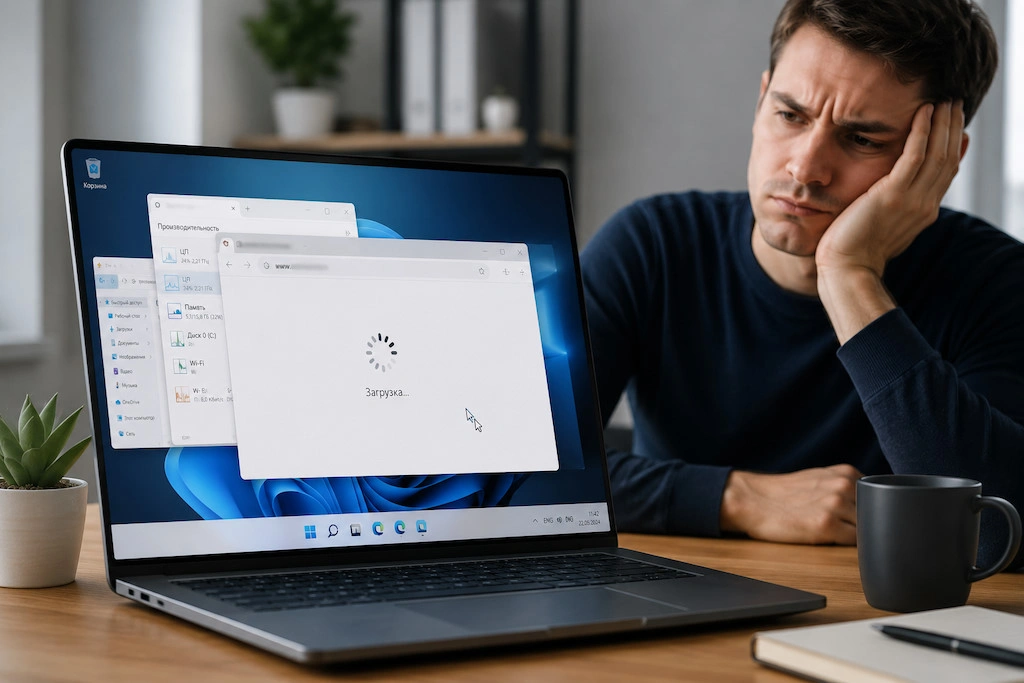
Открываешь браузер — и ждёшь секунд десять. Переключаешься между вкладками — ноутбук задумывается. Запускаешь программу — курсор превращается в вечный спиннер. Знакомо? Торможение ноутбука — одна из самых частых жалоб пользователей, и хорошая новость в том, что в большинстве случаев это решается без похода в сервис и без покупки нового устройства. В этой статье разберём причины по уровням сложности: от того, что можно исправить за три минуты, до глубоких проблем с железом. Материал актуален для Windows 11 в 2026 году.
Сначала — быстрая диагностика (2 минуты)
Прежде чем что-то делать, нужно понять, что именно перегружено. Нажмите Ctrl + Shift + Esc — откроется Диспетчер задач. Перейдите на вкладку «Производительность» и посмотрите на четыре показателя: ЦП, Память, Диск и Сеть. Если что-то стабильно держится выше 80–90% — вот ваша отправная точка.
| Что перегружено | Вероятная причина | Что делать |
|---|---|---|
| ЦП 90–100% | Фоновые процессы, вирусы, перегрев | Смотрите разделы про автозагрузку, антивирус и перегрев |
| Память 90–100% | Много открытых программ, мало ОЗУ | Закройте лишнее, читайте про апгрейд ОЗУ |
| Диск 100% | Медленный HDD, фоновая индексация, вирусы | Очистка диска, антивирус, возможно — замена на SSD |
| Всё в норме | Перегрев или устаревшие драйверы | Проверьте температуру и обновите драйверы |
Если Диспетчер задач показывает нормальные значения, но ноутбук всё равно тормозит — скорее всего дело в перегреве или устаревших драйверах. Об этом поговорим в третьем уровне.
Уровень 1: быстрые решения за 3 минуты
Начнём с самого простого — того, что занимает минимум времени и не требует никаких технических знаний.
Перезагрузите ноутбук
Звучит банально, но это реально работает. Многие пользователи неделями не перезагружают ноутбук — просто закрывают крышку и отправляют его в режим сна. При этом в памяти накапливаются фоновые процессы, утечки памяти, незавершённые обновления. Полная перезагрузка (не «Сон» и не «Гибернация», а именно «Перезагрузка» или «Завершение работы → Включение») очищает оперативную память и даёт системе свежий старт. Попробуйте — иногда этого достаточно.
Закройте лишние вкладки и программы
Каждая открытая вкладка в Chrome или Edge потребляет от 100 до 300 МБ оперативной памяти. Если у вас открыто 20 вкладок — это уже 2–4 ГБ ОЗУ только на браузер. Добавьте к этому мессенджеры, почту, редакторы — и становится понятно, почему ноутбук с 8 ГБ памяти задыхается.
Лайфхак: в Chrome и Edge есть функция «Спящие вкладки» — она автоматически выгружает неактивные вкладки из памяти, сохраняя их открытыми. Включите её в настройках браузера.
Отключите ненужное из автозагрузки
Автозагрузка — это список программ, которые запускаются вместе с Windows. Со временем он разрастается: антивирусы, мессенджеры, облачные хранилища, утилиты производителя — всё это стартует при включении и продолжает работать в фоне.
Как отключить лишнее:
- Откройте Диспетчер задач (Ctrl + Shift + Esc)
- Перейдите на вкладку «Автозагрузка»
- Посмотрите на столбец «Влияние на запуск» — отключите всё с пометкой «Высокое», что вам не нужно прямо при старте системы
- Правая кнопка мыши → «Отключить»
Антивирус и системные процессы Microsoft трогать не нужно. Но Spotify, Discord, OneDrive — вполне можно отключить из автозапуска: они запустятся, когда вы сами их откроете.
Уровень 2: системная оптимизация за 15 минут
Если быстрые меры не помогли или помогли частично — переходим к более основательной работе.
Очистите диск от мусора
Временные файлы, остатки удалённых программ, кэш обновлений — всё это накапливается годами и может занимать десятки гигабайт. Два простых способа почистить:
- Встроенная «Очистка диска»: нажмите Win + S, введите «Очистка диска», выберите системный диск (обычно C:). Нажмите «Очистить системные файлы» — так удалятся и старые файлы обновлений Windows, которые могут весить 5–10 ГБ.
- Папка Temp: нажмите Win + R, введите %temp% и нажмите Enter. Откроется папка с временными файлами — выделите всё (Ctrl + A) и удалите. Если какие-то файлы не удаляются — пропустите их.
Важный момент: Windows 11 нормально работает, когда на системном диске свободно не менее 15–20% от его объёма. Если диск забит под завязку — это само по себе причина торможения.
Установите обновления Windows и обновите драйверы
Парадокс: незакрытые обновления Windows тормозят систему сильнее, чем сам процесс их установки. Пока обновления ждут своей очереди, Windows периодически проверяет их в фоне, скачивает части файлов, запускает фоновую подготовку — всё это нагружает процессор и диск.
Проверьте обновления: Параметры → Windows Update → Проверить наличие обновлений. Установите всё доступное и перезагрузите ноутбук.
Отдельно стоит обновить драйвер видеокарты — особенно если ноутбук тормозит в играх или при работе с видео. Скачайте драйвер с официального сайта NVIDIA (GeForce Experience) или AMD (Adrenalin) — там всегда актуальная версия.
Запустите антивирусную проверку
Вирусы и вредоносные программы — одна из классических причин торможения. Они работают в фоне, нагружают процессор, отправляют данные в сеть и скрываются от пользователя.
Встроенный Защитник Windows в 2026 году — вполне достаточный инструмент для большинства пользователей. Он обновляется автоматически и хорошо справляется с актуальными угрозами. Запустите полное сканирование: Безопасность Windows → Защита от вирусов → Параметры сканирования → Полное сканирование. Процесс займёт 20–40 минут.
Настройте план электропитания
Windows автоматически снижает производительность ноутбука в режиме «Сбалансированный», чтобы экономить заряд батареи. Если вы работаете от розетки и нужна максимальная скорость — переключитесь на «Высокая производительность».
Как переключить: Параметры → Система → Питание и батарея → Режим питания — выберите «Наилучшая производительность». Обратите внимание: на батарее это ускорит разряд, поэтому при работе без зарядки лучше вернуть сбалансированный режим.
Уровень 3: глубокие причины — железо и физика
Если первые два уровня не дали результата — проблема, скорее всего, в железе. Здесь уже нужно либо принять меры по обслуживанию, либо думать об апгрейде.
Перегрев и тротлинг — как ноутбук сам себя тормозит
Это один из самых недооценённых виновников торможения. Когда температура процессора поднимается выше допустимого предела (обычно 90–100°C), Windows и сам чип автоматически снижают его частоту — это называется тротлинг. Ноутбук буквально жертвует производительностью, чтобы не перегреться. Внешние признаки: горячий корпус, громкий вентилятор, резкое торможение именно под нагрузкой.
Что поможет:
- Продуйте вентиляционные отверстия — пыль в решётках значительно снижает охлаждение. Можно баллончиком со сжатым воздухом.
- Охлаждающая подставка — простое и доступное решение, особенно если вы работаете за столом. Она улучшает циркуляцию воздуха под ноутбуком и снижает температуру на 5–10°C.
- Замена термопасты — если ноутбуку больше 3–4 лет, термопаста между процессором и радиатором могла высохнуть. Это работа для сервисного центра, но эффект — ощутимый.
Медленный жёсткий диск (HDD) — главный тормоз старых ноутбуков
Если в вашем ноутбуке стоит обычный жёсткий диск (HDD), а не твердотельный накопитель (SSD) — вот ваша главная проблема. HDD работает механически: в нём вращается диск и движется считывающая головка. SSD — это флеш-память без движущихся частей.
Разница в скорости: HDD читает данные со скоростью 80–120 МБ/с, современный SSD — 500–3500 МБ/с. То есть в 5–30 раз быстрее. Именно поэтому замена HDD на SSD — это самое эффективное вложение в старый ноутбук. Windows начинает загружаться за 15–20 секунд вместо 1–2 минут, программы открываются мгновенно.
Как проверить, что стоит в вашем ноутбуке: Диспетчер устройств → Дисковые устройства. Если в названии есть «HDD» или название бренда вроде Seagate/WD без приставки SSD — у вас жёсткий диск.
Нехватка оперативной памяти
В 2026 году 8 ГБ ОЗУ — это минимум для комфортной работы в Windows 11. Браузер с несколькими вкладками, мессенджеры, офисные программы — и 8 ГБ уже заняты. Если у вас 4 ГБ — система постоянно выгружает данные на диск (своп), что и вызывает торможение.
Как проверить объём памяти: правая кнопка на «Этот компьютер» → «Свойства» — там будет указан объём ОЗУ. Если меньше 8 ГБ и ноутбук позволяет добавить планку — апгрейд памяти стоит рассмотреть. Важная оговорка: в части современных ноутбуков ОЗУ распаяна на материнской плате и не поддаётся замене — это нужно проверять по спецификациям конкретной модели.
Когда ноутбук просто устарел
Иногда честный ответ звучит так: ноутбуку 7–10 лет, и никакая оптимизация его принципиально не изменит. Признаки того, что пора думать о замене:
- Windows 11 не поддерживается (процессор старше 2017–2018 года)
- Браузер с 5 вкладками занимает всю память
- Даже после всех оптимизаций работа остаётся некомфортной
- Аккумулятор держит меньше часа
В этом случае вложения в апгрейд могут не окупиться — иногда проще и выгоднее взять новый ноутбук с актуальным железом. Посмотреть актуальные модели под разные задачи и бюджет можно в каталоге ноутбуков Video-Shoper.ru.
Чек-лист: 10 шагов для ускорения ноутбука
Сохраните этот список и пройдитесь по нему сверху вниз — каждый пункт занимает не более 5 минут:
- Перезагрузите ноутбук (полностью, не «Сон»)
- Закройте лишние вкладки браузера и программы
- Отключите ненужное в автозагрузке (Диспетчер задач → Автозагрузка)
- Очистите диск встроенным инструментом (включая системные файлы)
- Удалите временные файлы через папку %temp%
- Установите все обновления Windows
- Обновите драйвер видеокарты (NVIDIA/AMD)
- Запустите полное антивирусное сканирование
- Переключите план питания на «Высокая производительность» (при работе от сети)
- Проверьте температуру ЦП под нагрузкой — если выше 90°C, почистите вентиляцию
Частые вопросы
Почему ноутбук тормозит только от батареи, но не от зарядки?
Это нормальное поведение: Windows автоматически снижает производительность при питании от батареи, чтобы продлить её работу. Решение — зафиксировать план питания вручную в разделе «Параметры → Питание и батарея».
Поможет ли переустановка Windows?
Да, но это крайняя мера. Переустановка действительно «обнуляет» систему и убирает накопившийся мусор — но это занимает несколько часов и требует резервного копирования данных. Сначала пройдитесь по всем шагам из этой статьи: в большинстве случаев этого достаточно. Переустановка оправдана, если система сильно заражена или использовалась много лет без обслуживания.
Ноутбук тормозит только в играх — это та же проблема?
Не обязательно. Торможение именно в играх чаще всего связано с видеокартой (слабая для современных игр), перегревом GPU под нагрузкой или нехваткой видеопамяти. Проверьте температуру видеокарты в игре с помощью утилиты MSI Afterburner — если выше 85–90°C, нужно улучшить охлаждение.
Помогают ли «ускорители ПК» из интернета?
Нет. Большинство подобных программ либо бесполезны (делают то, что Windows умеет сама), либо вредоносны. Встроенных инструментов Windows 11 — Диспетчера задач, Очистки диска, Защитника Windows — вполне достаточно для оптимизации без сторонних утилит.
Стоит ли менять HDD на SSD самостоятельно?
Если у вас есть базовые навыки работы с железом — да, это реально. Нужна отвёртка, новый SSD и загрузочная флешка с Windows. Но если не уверены — лучше обратиться в сервис: цена работы обычно небольшая, а риск ошибки минимален.
Итог
Торможение ноутбука — это почти всегда решаемая проблема. В большинстве случаев достаточно перезагрузки, чистки автозагрузки и освобождения места на диске. Если это не помогает — смотрите в сторону перегрева и состояния накопителя. И только если ноутбуку действительно много лет и никакая оптимизация не даёт результата — стоит думать о замене.
Если вы пришли к выводу, что пора обновить технику — загляните в наш каталог ноутбуков: там есть модели под любой бюджет и задачи, от офисных до игровых.